ادغام پستی (تهیه یک نامه برای چندین نفر)
فرض کنید شما قصد دارید متن یک نامه را برای افراد زیادی تهیه کنید. کار طاقتفرسا و سختی خواهد بود اگر تصمیم داشته باشید که به ازای هر نفر، یک نامه ایجاد کنید و یا متن نامه خودتون رو به تعداد نفرات کپی کند و بعد تک تک نام افراد مورد نظر خودتون را در جای خودش قرار بدهید.
برای این منظور، مایکروسافت ورد، امکانی را در نظر گرفته است که اصطلاحاً به اون ادغام پستی (Mail Merge) میگویند. از طریق این امکان شما میتوانید فهرستی از اسامی، همراه با مشخصات مورد نظر خودتون تهیه کنید و اون رو در فایلی ذخیره کنید. سپس متن نامه خودتون رو هم در فایل جداگانه ذخیره کنید و در آخر، فایل فهرست را به متن نامه خودتون ارتباط بدهید و خروجی نامهها رو دریافت کنید.
و اما آموزش:
شما ابتدا باید فهرست اسامی که میخواهید به آنها نامه ارسال کنید در یک فایل جداگانه مثلاً با نام List.doc ذخیره کنید.
به طور مثال این فهرست میتواند شامل سرعنوانهای زیر باشد:
| نام | نام خانوادگی | سمت | سال تولد | شماره شناسنامه | محل تولد |
این فایل به عنوان فایل منبع اطلاعاتی (Data source) مورد استفاده قرار میگیرد.
حالا متن نامه خود را تهیه کنید و محل اسامی و دیگر اطلاعات را با فونت و اندازه دلخواه مشخص کنید.
وقت آن است که فایل منبع اطلاعاتی خود را به فایل نامه متصل کنید.
با راستکلیک بر روی فضای خالی از منوی ابزار، از لیست منوهای ظاهر شده، نوار ابزار Mail Merge را فعال کنید.
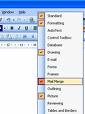
اولین آیکن از این نوار ابزار یک پاکت نامه زرد رنگ را نمایش میدهد. بر روی آن کلیک کنید و از فهرست انواع سند اصلی، نامه (Letter) را انتخاب کنید.
دومین آیکن شبیه جدول و با عنوان Open Date Source است. بر روی آن کلیک کنید و مسیر فایل List.doc را پیدا و open کنید. با این کار، منبع اطلاعات نامه شما به فایل نامه معرفی میشود.
آیکن ششم از این نوار ابزار را جهت درج فیلدهای اطلاعاتی در محل مناسب خود کلیک کنید.
عناوین فیلدها مطابق با سرعنوانهای فایل فهرست شما میباشد.
یکی یکی تمام فیلدهای لازم را در جای خود Insert کنید. عنوان فیلد وارد شده، داخل گیومه قرار گرفته و هنگامی که بر روی آن کلیک کنید، به رنگ خاکستری در خواهد آمد.
برای دیدن خروجی نامه خود میتوانید بر روی آیکن View Merge Data (  ) کلیک کنید.
هنگامی که ظاهر فایل نامه خود را کامل کردید، میتوانید از نامه خود خروجی بگیرید.
با استفاده از آیکنهای حرکتی شما میتوانید درون فایل منبع اطلاعاتی حرکت کنید و تکتک ردیفهای آن را مشاهده کنید.

بر روی آیکن Merge to New Document ( ) کلیک کنید. در پنجره باز شده میتوانید مشخص کنید که نامه برای کدام یک از ردیفهای منبع اطلاعاتی شما ادغام شود. انتخابهای پیش روی شما، All برای ادغام تمام ردیفها، Current record برای ادغام ردیف جاری(در این مثال، ردیف شماره ۱۷، ردیف جاری در نظر گرفته میشود) و From…. To….. برای ادغام ردیفهای مورد نظر شما در دامنهای که تعیین میکنید، میباشد.
با کلیک بر روی دکمه Ok فایل جدیدی ایجاد خواهد شد که در آن، به ازای هر ردیف از فایل منبع اطلاعاتی، یک نامه جداگانه با مشخصات داده شده تهیه میشود